Tutoriales
Cómo hacer la tendencia Window Peeper con una sola foto
Prepara tu video Window Peeper con una foto clara. Sigue los pasos de carga, créditos y descarga desde el navegador, sin escribir un prompt.
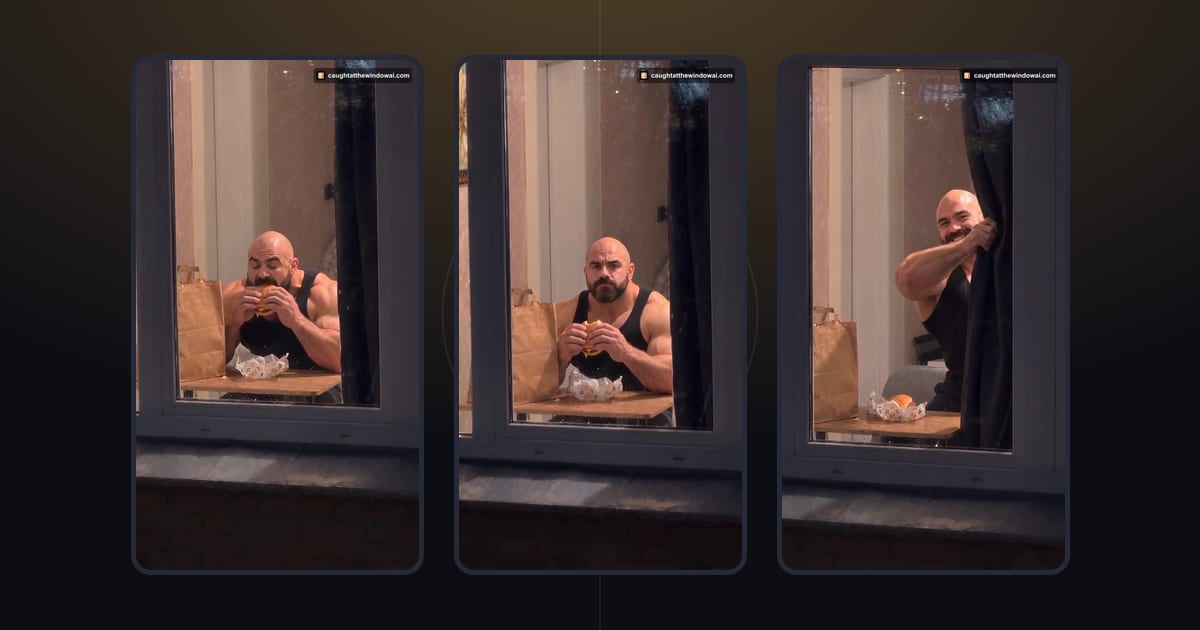
Para hacer la tendencia Window Peeper, sube una foto clara tuya, confirma el permiso de uso y crea un video con IA usando créditos y la escena preparada. Puedes hacerlo desde el navegador con el formulario de esta guía, sin buscar una plantilla de CapCut ni escribir un prompt. El chiste termina cuando te descubren comiendo y cierras la cortina.
Si prefieres empezar en la herramienta principal, Window Peeper IA ofrece el mismo proceso. Aquí las instrucciones quedan junto al formulario, con lo que debes comprobar antes de pagar y al volver de iniciar sesión. Elige una foto y sigue el paso que corresponda a lo que ves en pantalla.
Elige primero el proceso que vas a seguir
Al buscar una plantilla Window Peeper CapCut, puedes llegar a tutoriales de edición. Usar una plantilla y subir una foto en este sitio son caminos diferentes hacia una idea parecida. Aquí trabajas con una escena preparada en el navegador. El formulario no es un editor general: no te pide diseñar una habitación, escoger comida o redactar movimientos de cámara.
Si llegaste buscando un filtro, la página del filtro Window Peeper explica esta opción. También puedes leer el origen de la tendencia. Un nombre conocido o una captura de pantalla no confirman una duración, un sonido ni un tiempo de generación para todos los servicios. Revisa las opciones que presenta el formulario actual.

Paso 1: escoge una foto fácil de revisar
Busca una imagen enfocada, con el rostro visible y una iluminación suficiente para reconocerlo. Una foto sencilla facilita la revisión más que una persona pequeña al fondo de una escena llena de gente. Comprueba que el encuadre no corte el rostro y que un objeto no tape los rasgos que quieres conservar en el video.
Usa una foto tuya o de una persona adulta que haya autorizado este uso. El servicio no acepta celebridades, figuras públicas ni menores de edad. Si preparas el video para alguien más, acuerden que se trata de entretenimiento generado con IA y dónde piensan compartirlo. Recibir una foto no implica automáticamente permiso para cualquier uso nuevo.
El límite de carga es de 50 MB. Si el navegador no puede leer el archivo, consulta el mensaje junto al control de carga. Volver a exportar la imagen desde tu aplicación de fotos puede ayudar con un archivo que no abre. Resuelve primero la vista previa: pagar no corrige una entrada que el navegador no puede mostrar.
Paso 2: sube la foto aquí y mira la vista previa
El formulario completo se carga al acercarte a esta sección. Selecciona el archivo y revisa la imagen antes de continuar: ¿es la correcta?, ¿se ve bien el rostro?, ¿el encuadre mantiene los detalles importantes? Lee la autorización y márcala solo si describe tu situación. Este es el momento de cambiar una selección equivocada.
Sube tu foto aquí
El formulario se abre aquí. Los paquetes se pagan una sola vez; crear un video consume créditos.

Si quieres trabajar en la página principal, abre Window Peeper IA. Ambos puntos de entrada usan el mismo creador. No tienes que subir el video de otro autor, pegar un identificador de plantilla ni conocer nuestro prompt de producción. La foto es la entrada que eliges para la escena preparada.
Mantén abierta la pestaña mientras trabajas. El creador guarda un borrador en el navegador para recuperar la foto después del inicio de sesión o del pago. Si aparece una advertencia de almacenamiento, atiéndela antes de salir. Ver la foto correcta y no tener un aviso de que el borrador no pudo guardarse son comprobaciones útiles para continuar.
Paso 3: inicia sesión y elige créditos
Cuando el formulario solicite iniciar sesión, completa ese paso y vuelve a este artículo. El creador se abre automáticamente al regresar y recupera el borrador. Revisa otra vez la foto, sobre todo si probaste varias imágenes en pestañas distintas. El borrador ayuda a retomar el trabajo, pero la vista previa debe seguir mostrando tu elección actual.
Cada video consume 10 créditos. El paquete inicial cuesta US$8.90 e incluye 10 créditos. Las otras opciones ofrecen 30 créditos por US$19.90 y 80 créditos por US$39.90. Todos los importes son en USD. Son compras únicas, sin suscripción ni renovación automática; los créditos no caducan.

Elige según los videos que quieras crear. No necesitas comprar el paquete más grande para hacer el primero. La página de precios reúne las cantidades y condiciones de compra. Este proceso no incluye una generación gratuita. Abrir el artículo o preparar una vista previa local tampoco significa que ya hayas comprado créditos.
Paso 4: vuelve del pago y comprueba el estado
Al completar o cancelar el pago, el sitio te devuelve a la página desde la que lo iniciaste. Si comenzaste en este artículo, debes volver aquí con el creador abierto. Tras un pago correcto, revisa el borrador y el estado visible antes de hacer otra cosa. Evita pulsar repetidamente el botón de creación cuando una solicitud ya está en curso.
Sigue los mensajes del formulario. El tiempo de generación puede variar; esta guía no promete un número fijo de minutos. Si el proceso falla o supera el tiempo límite, los créditos se devuelven automáticamente. Una devolución de créditos no equivale a haber recibido un video terminado: consulta el estado del trabajo antes de decidir si vuelves a intentarlo.
La política de reembolsos cubre los créditos sin usar dentro de los 7 días posteriores al pago. Un video entregado cuenta como utilizado. La devolución automática por una generación fallida y el reembolso de créditos comprados son procesos distintos; consulta la condición que corresponda a tu caso antes de iniciar otra compra.
Paso 5: mira toda la escena antes de compartir
La idea sigue un orden sencillo: acercarse a la ventana iluminada, mostrar la comida, cruzar la mirada y cerrar la cortina. El video de abajo es un ejemplo realmente generado con la foto de un adulto ficticio. Míralo completo para ver cómo se unen la expresión y el remate de la cortina; después revisa tu propio video antes de compartirlo.
Cuando tengas tu resultado, míralo completo en lugar de juzgar solo la primera imagen. Comprueba la persona, la acción y el final. Para acompañarlo, puedes escribir sobre un antojo nocturno, una pausa entre reuniones o el hambre durante un partido. Son ideas para el texto de la publicación, no nuevos escenarios que puedas seleccionar en el formulario.
Descarga el video que quieras guardar mientras siga disponible. Los resultados se conservan durante 30 días; las fotos se eliminan 24 horas después de completar o fallar el proceso. Guarda la copia descargada en un lugar fácil de encontrar antes de preparar el texto, añadir audio o programar tu publicación.
Si algo no coincide con lo esperado
Ante un problema de carga, empieza por el archivo y su vista previa. Un rostro demasiado pequeño, una obstrucción o la foto equivocada son problemas que puedes corregir antes de crear. Si vuelves de iniciar sesión, comprueba que estás en el mismo artículo y que el borrador se cargó. Abrir muchas pestañas nuevas no recupera un borrador que no pudo guardarse.
Si la duda es sobre el pago, revisa el estado y tu cuenta antes de comprar de nuevo. Si es sobre la generación, utiliza el estado del trabajo y el mensaje de error que aparezca. Conviene distinguir la vista previa local, los créditos comprados y el progreso del video: son etapas distintas y cada una tiene su propia comprobación.
Para entender mejor la lógica de la escena, el artículo sobre el prompt de Caught at the Window explica principios generales. No necesitas aprenderlos para usar el formulario. Cuando estés listo, vuelve a Window Peeper IA o continúa con el creador de arriba.
Identifica la publicación como generada con IA y usa la etiqueta correspondiente de la plataforma cuando esté disponible. Elige audio que tengas derecho a utilizar. Después, deja que la cortina cierre el chiste: una frase personal puede darle todo el contexto que necesita.
Preguntas
¿Cómo hago la tendencia Window Peeper con una foto?
Sube una foto clara tuya o de una persona adulta que haya dado permiso, revisa la vista previa y la autorización, inicia sesión y crea con créditos. El formulario de esta guía usa la misma escena preparada que la herramienta principal.
¿Necesito CapCut o un prompt?
No. Este proceso usa tu foto y una escena preparada en el navegador. No necesitas buscar una plantilla de CapCut ni escribir instrucciones personalizadas.
¿Cuánto cuesta un video Window Peeper?
Cada video consume 10 créditos. Los paquetes parten de US$8.90 y se pagan una sola vez, sin suscripción. Si la generación falla o supera el tiempo límite, los créditos se devuelven automáticamente. Los reembolsos de créditos sin usar siguen la política de reembolsos.
Sigue leyendo
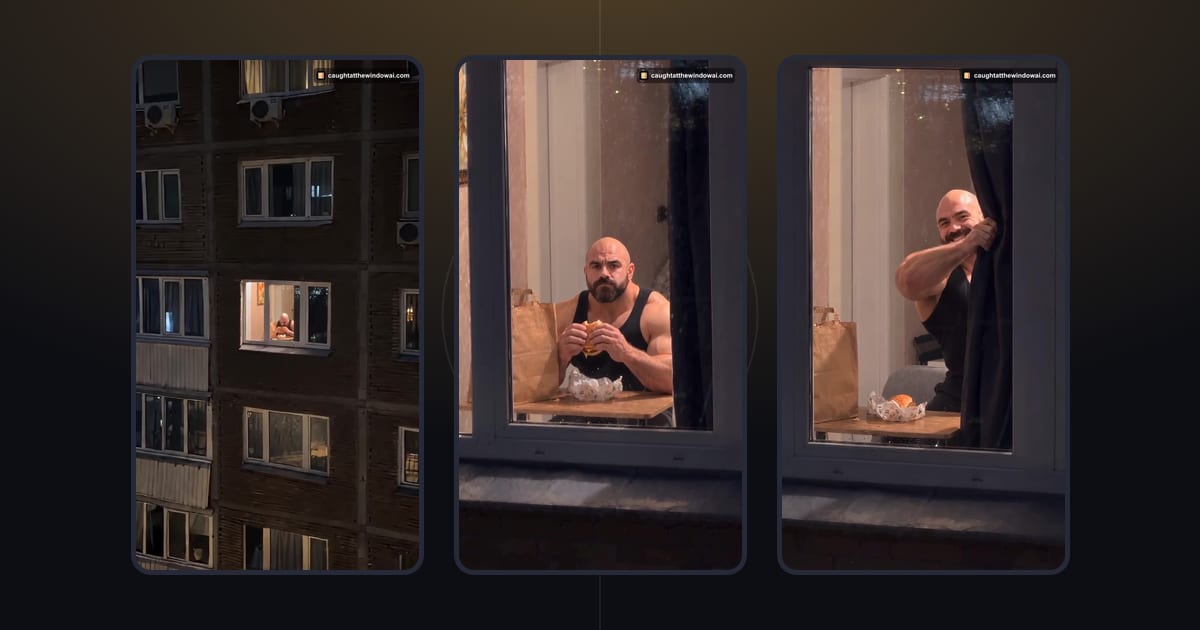 Explicaciones¿Qué es la tendencia Window Peeper? Así empezó Caught at the WindowLa tendencia Window Peeper convierte un antojo junto a la ventana en un remate con cortina. Conoce sus cuatro hitos de octubre de 2026 y cómo participar.23 de octubre de 2026 · →
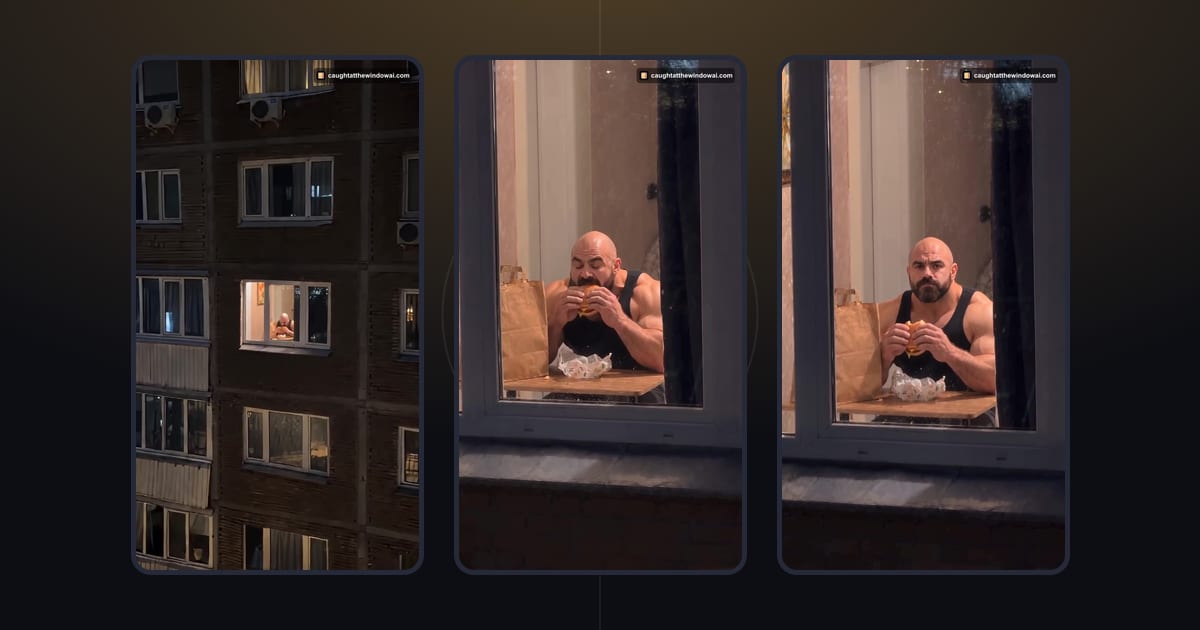 TutorialesPrompt de Caught at the Window: qué necesita la escenaEntiende el prompt Caught at the Window a través del acercamiento, la comida, la mirada y la cortina. Aprende los principios o empieza con una foto.29 de octubre de 2026 · →